

Scene工具箱
- 分类
- 系统工具
- 大小
- 46.50MB
- 版本
- 5
- 更新
- 2026-04-28
- 系统
- Android / iOS
- 厂商
- 站点整理
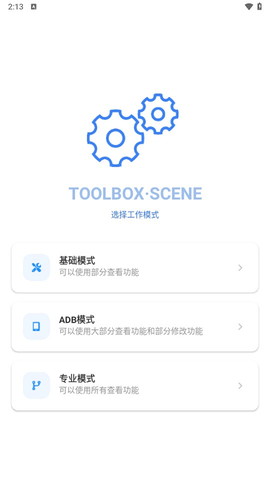
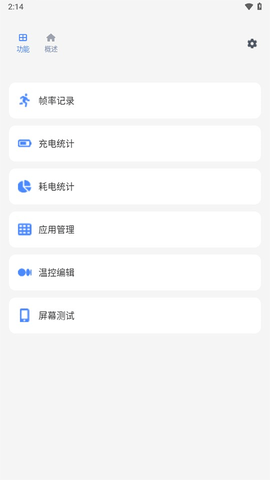
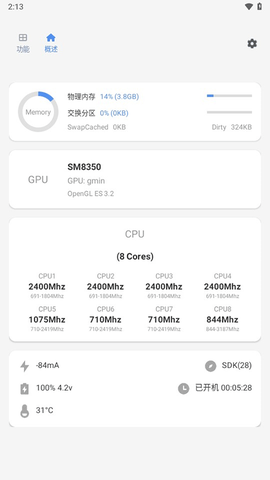
scene7官方版是个啥?简单说,这就是玩机党手机里必装的那把“瑞士军刀”。专门给安卓系统打造的第三方工具箱,能帮你捅破系统那层窗户纸,把厂商藏起来的性能开关一个个揪出来。想看CPU和内存到底被谁在后台偷吃?想冻结那些关不掉又耗电的牛皮癣应用?甚至想给手机跑个游戏帧率测试,看看温度曲线和耗电波动?它都能干。而且这玩意儿给了三种工作模式——基础、ADB、root,不同段位不同玩法,总有一档适合你。别急,下面我手把手告诉你它到底有多香。
1、性能配置这块,你得配合辅助功能玩。勾选应用,点底部勾选按钮指定模式;配置文件里挑你顺手的调节风格;想榨干性能就开性能模式一键切换;能源适配更贴心,电量低强制省电,电量足强制极速。DPI修复优化还能顺手把MIUI相册和系统更新界面的错乱修好,顺便把性能监视器悬浮窗缩小,打游戏时不会挡着你视线。
2、后台管理目前功能不算强,但配合辅助功能够用。离开销毁——勾选的应用切走主界面就立刻销毁进程,虽然拦不住它自己重启;缓存清理——每次切换应用都执行清理命令,稍微费点电,但内存可用量会明显涨上去。
3、附加功能里塞了些常用脚本。内存清理只清Cache不碰磁盘文件,回收缓存很顺手;ZRAM设置需要内核支持,切换容量时回收已用空间可能要等挺久;DPI调整只针对1080p设备,别乱动,搞不好系统UI直接崩给你看。
4、Xposed功能更省事,在xposed installer里勾上就行,不用额外设置。比如王者荣耀高帧率模式,运行游戏时直接伪装成MI5,帧率立马放开。
需要的东西:Scene、Shizuku或者黑阈。
方法一:先打开设置-我的设备-全部参数,连击十次MIUI版本,看到“您现在处于开发者模式”就行。返回设置主页,进更多设置-开发者选项,在调试里点无线调试,开启,再点允许通过此网络进行无线调试。再返回设置主页,找到通知与控制中心-通知显示设置-选原生样式。然后打开Shizuku,找到“通过无线调试启动”,点“配对”。紧接着返回设置-更多设置-开发者选项-无线调试,点“使用配对码调试”,记下配对码,下拉通知栏找到Shizuku发的配对通知,输入配对码,显示配对成功。回到Shizuku主页点启动,成功的话3秒内启动页面自动关掉。之后打开Scene,选ADB模式,接受风险点同意继续,允许Scene使用Shizuku,搞定,监测软件随便用。
方法二:打开黑阈,点开发者选项,找到无线调试。把设置和黑阈分屏,点无线调试端口,输入配对码,出现正在检查黑阈服务就是成功了。然后点左上角设置,找到执行指令,把sh /data/user/0/com.omarea.vtools/files/up.sh这串复制到黑阈里执行,看到Scene-Daemon OK!就稳了。返回Scene选ADB模式,直接能用。
v7.3.0版本
修复了ADB模式无法启动的问题。Swap控制模块更新到3.6.2,提高了小米8GEN1机型的swap使用率,还改进了附加模块的安装逻辑。


